The Gamers - XP

Tips & Trik Seputar Game dan Teknologi

Tampilkan postingan dengan label Tutorial. Tampilkan semua postingan

Senin, 09 Agustus 2021


Microsoft saat ini telah mengeluarkan Microsoft Edge Chromium yang menggantikan Microsoft Edge Legacy. Dimana Microsoft Edge Chromium ini basisnya menggunakan Chromium yang juga dipakai pada Google Chrome, sehingga untuk performa dan kemulusan pada pemakaian Microsoft Edge Chromium lebih baik dari Microsoft Edge Legacy bahkan mirip dengan Google Chrome. Selain itu Microsoft Edge Chromium lebih banyak mendukung banyak OS, mulai dari Windows 7 sampai Windows 10, bahkan bisa juga diinstal pada Mac OS. Kalian yang ingin mencoba Microsoft Edge Chromium bisa klik pada link berikut | Microsoft Edge Chromium. Masalahnya untuk default search bar yaitu Bing Search, bagi kita yang terbiasa dengan Google akan bingung dengan search engine ini. Jadi kali ini saya akan memberikan tutorial cara mengganti search engine pada Microsoft Edge Chromium, berikut caranya.


  • Pertama buka dulu Microsoft Edge, lalu klik Titik Tiga pada pojok kanan atas, dan pilih Settings.
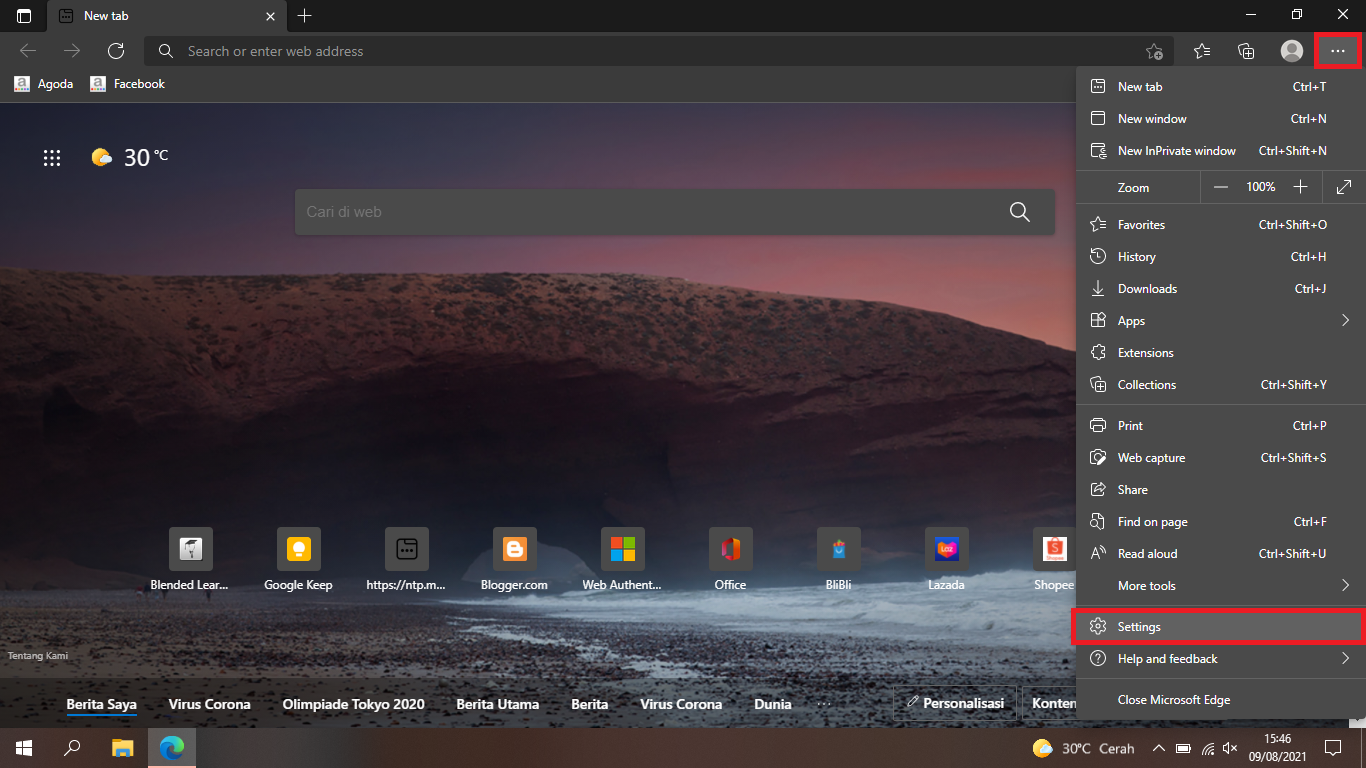
  • Setelah Settings terbuka, klik Privacy, search, and services di bagian kiri. Lalu klik Address bar and search pada bagian Services.

  • Lalu pada Search engine used in the address bar, di klik menu dropdown di sampingnya. Terus pilih Google.

  • Setelah di pilih Google, maka sudah terganti dari Bing Search menjadi Google.

Jumat, 21 Juni 2019


Scribd merupakan salah satu website berbagi dokumen yang terkenal pada saat ini. Dengan adanya Scribd kita dengan mudah mendapatkan dokumen yang kita cari melalui internet dengan format pdf ataupun docx yang mudah di edit. Tetapi disaat kita kerjakan tugas dan ingin mencari contoh format penulisannya di Scribd, malah terbatas oleh preview mode yang memaksa pengguna untuk berlangganan di Scribd.
Dikatakan pada Scribd, jika ingin 1 bulan percobaan gratis kalian harus memasukan data kartu kredit/debit agar mudah memperpanjang berlangganannya dengan biaya Rp 70.000/bulan, kita akan mendapatkan fasilitas buku, audiobook, majalah, dokumen dan lain-lain yang tidak terbatas. Masalahnya kita hanya membutuhkan dokumen saja secara gratis tanpa membutuhkan fasilitas buku, audiobook, dan lain-lain. 

Inilah caranya download dokumen di Scribd secara gratis tanpa berlangganan:
  • Pertama kalian buka dulu dokumen mana yang mau di download, lalu klik sign in (terletak di pojok kanan atas) dan pilih mau lanjut ke akun Scribd menggunakan Facebook atau Google atau e-mail.
  • Setelah sign in, kalian klik tombol download pada pojok kiri atas dari dokumen tersebut.
  • Selanjutnya kalian pilih ‘Upload Now’.
  • Selanjutnya kalian klik ‘Select Documents To Upload’ dan pilih dokumen yang kalian akan upload.Cara ini seperti sistem barter antar dokumen, jadi setelah kalian upload dokumen maka kalian bisa download dokumen yang kalian pilih tadi. Cara liciknya kalian bisa upload dokumen yang isinya sembarangan dengan minimal 2 paragraf dan terpenting tipe filenya pdf, txt, doc, ppt, xls, docx, dan lain-lain.
  • Setelah kalian upload filenya, isi ‘Title’ dan ‘Description’ sesuai dokumen yang kalian upload atau isi dengan sembarang. Setelah itu kalian klik ‘Done’.
  • Terakhir kalian tinggal pilih tipe dokumen yang kalian inginkan. Pilih DOC kalau ingin edit dokumennya di Word. Pilih PDF jika ingin di baca dan di print/copy. Pilih TXT jika ingin ukuran file kecil dan hanya ada tulisan saja tanpa ada format. Lalu pilih Download dan dokumen pun terdownload.

Cara di atas hanya berlaku satu kali upload untuk satu dokumen, jika kalian ingin mendownload dokumen lainnya kalian upload lagi dokumen kalian. Cara di atas juga bisa digunakan pada ponsel Android maupun iOS dengan cara yang sama. Itulah cara download dokumen gratis di Scribd tanpa berlangganan, semoga bermanfaat buat kalian semua.

Minggu, 24 Februari 2019

Mungkin kalian pernah merasakan hal yang begitu mengganggu di saat browsing, terutama pengguna Google Chrome yaitu tab yang kita buka tiba-tiba reload sendiri saat pindah ke tab lain. Niatnya sih baik agar Chrome tidak memakan banyak RAM, sehingga tab yang tidak sering digunakan dimatikan otomatis. Tapi di saat kita bekerja ataupun kerjakan tugas kan banyak membuka tab yang penting, dan gak ingin web tersebut reload ulang kembali. Kali ini saya ingin membagikan tutorial untuk mengatasi tab reload sendiri di Chrome, inilah caranya.

  • Lalu pada automatic tab discarding pilih disabled, relaunch Chrome. Maka tab yang kalian buka tidak reload sendiri lagi, tetapi Chrome akan memakan lebih banyak RAM kalian jadi gunakan setting ini jika RAM kalian 4 GB atau lebih.

Itulah tutorial untuk mengatasi tab reload sendiri di Chrome PC, semoga bermanfaat untuk kalian semua. Sekian.

Kamis, 20 Desember 2018

Saat ini merupakan zaman modern, dimana semua pekerjaan dan berkas-berkas disimpan dalam bentuk file di dalam komputer. Termasuk tugas-tugas yang diberikan oleh guru ataupun dosen, tetapi kadang jawaban dari tugas tersebut berasal dari buku ataupun website yang tidak bisa dicopy tulisannya. Terpaksa kalian akan mengetik kembali teks tersebut, hal tersebut akan mempersulit kalian dalam mengerjakannya. Solusinya adalah dengan memanfaatkan aplikasi OCR atau Optical Character Recognition sehingga kalian hanya memfoto buku tersebut atau men-screenshot website tersebut dan aplikasi OCR akan mengubahnya menjadi teks yang bisa di edit.

Selain membantu kalian mengerjakan tugas, OCR juga dapat digunakan untuk mendigitalkan dokumen-dokumen kertas yang penting seperti buku, proposal, skripsi, laporan dan lain-lain dengan cepat. Sehingga kalian akan mengurangi penggunaan kertas dan dokumen tersebut akan terlindungi dari kehilangan, kebakaran, bahkan banjir. Itulah manfaat dari aplikasi OCR dan salah satu aplikasi OCR terbaik dan gratis adalah Google Drive. Bukan hanya tempat untuk menyimpan file di cloud tetapi Google Drive bisa juga digunakan sebagai aplikasi OCR. Inilah caranya mengubah foto atau gambar menjadi teks yang bisa di edit melalui Google Drive.
  • Pertama kalian foto dulu dokumen yang akan diubah. Syaratnya adalah gambar harus jelas agar hasilnya bagus, berekstensi .JPEG, .PNG, .GIF, ataupun .PDF dan memiliki ukuran maksimal 2 MB serta gambar harus potrait tidak landscape. Usahakan juga crop hanya bagian yang akan digunakan saja. Contohnya seperti berikut.
  • Lalu login ke Google Drive dengan akun gmail kalian dan upload gambar tersebut ke Google Drive. Caranya klik baru, lalu upload file dan pilih gambar kalian.
  • Setelah gambar sukses di upload, klik kanan file gambar → pilih Buka dengan → pilih Google Dokumen. Maka akan terbuka tab baru dimana hasil convert dari gambar menjadi teks berhasil.
  • File teks tersebut bisa kalian temukan di folder Google Drive kalian dengan nama yang sama dengan gambar kalian, tetapi berekstensi .docx yang bisa kalian download dan edit di Microsoft Word.

Itulah cara merubah foto atau pdf menjadi teks yang bisa di edit pada Microsoft Word. Semoga bermanfaat untuk kalian semua dan bisa dipakai di kehidupan kalian. Sekian.

Senin, 20 Agustus 2018


Internet saat ini merupakan hal yang wajib dan penting bagi seluruh masyarakat di dunia. Kenapa hal itu bisa terjadi? Karena dengan internet semua informasi dari seluruh dunia bisa kalian akses hanya bermodalkan smartphone. Informasi yang didapat itu sebagian besar berasal dari berbagai website, mulai dari media sosial, media berita, forum online, blog, dan lain-lain. Informasi tersebut bisa saja mengandung hal yang positif, negatif, maupun keduanya.

Tetapi terdapat website yang diblokir oleh kominfo disebabkan oleh kontennya yang mengandung hal yang negatif seperti pornografi, pembajakan, SARA, dll. Padahal dari beberapa website yang diblokir tersebut memiliki sisi bermanfaat bagi pengunjungnya hingga menjadi website favorit, misalnya saja Reddit dengan salah satu forum online yang terkenal, 4chan, Tumblr, dan lain-lain. Website tersebut bisa saja dibuka dengan VPN, tetapi terkadang VPN membuat lambat kecepatan internet kita dan harus mendownload aplikasinya terpisah dari browser. Hal ini bisa diatasi dengan cara berikut.

  • Pertama kita download dulu Puffin Web Browser di android kalian. Kalian bisa download dengan mengklik link ini Puffin | 19 MB.
  • Setelah di download, buka puffin-nya. Sekarang kalian bisa membuka website yang diblokir. Tapi ingat gunakan internet dengan bijak, bukalah website yang terblokir tersebut untuk mengambil hal positifnya.

Itulah caranya membuka website yang terblokir di android tanpa VPN, semoga bermanfaat untuk kalian semua dan memanfaatkannya dalam hal yang baik.

Jumat, 10 Agustus 2018


AutoCAD merupakan salah satu software CAD (Computer Aided Design) yang memudahkan dalam mendesain objek 2D maupun 3D tanpa perlu menggambar manual di kertas. Tetapi AutoCAD merupakan salah satu software berlangganan yang harganya sangat mahal yaitu $1,575 per tahun atau sekitar Rp 22.740.197 per tahunnya. Dengan harga segitu hanya perusahaan atau pekerja profesional yang dapat membelinya, bagaimana dengan nasib pelajar maupun pengajar yang tidak menghasilkan uang yang banyak.

Oleh karena itu Autodesk selaku pengembang software AutoCAD memberikan AutoCAD secara gratis bagi kalangan pelajar maupun pengajar. Walaupun gratis tetapi fitur yang terdapat di dalamnya sama dengan AutoCAD berbayar. Selain itu kalian akan mendapatkan update secara berkala, dimana di dalam update tersebut terdapat perbaikan bugs maupun penambahan fitur. Hal ini sangat bermanfaat sekali bagi kalian yang ingin belajar AutoCAD tanpa mengeluarkan uang sepeserpun. Jadi inilah caranya mendownload AutoCAD secara gratis.

  • Pertama kalian buka dulu website AutoCAD-nya → link AutoCAD. Setelah itu kalian diminta untuk masuk ke akun Autodesk kalian yaitu klik Sign In, jika belum punya maka buat dulu akunnya dengan cara klik Create Account.
  • Jika kalian belum punya akun Autodesk, ikuti langkah ini. Setelah pilih Create Account maka kalian disuruh isi yaitu negara yang kalian tinggali, peran pendidikan, dan tanggal lahir kalian. Jika sudah diisi semua klik Next.
  • Lalu kalian disuruh isi nama kalian, email, dan password untuk akun Autodesk, jangan isi password dengan password email kalian. Centang I Agree.. lalu klik Create Account.

  • Autodesk akan mengirimkan kalian sebuah email verifikasi, jadi cek inbox email kalian. Buka pesan tersebut selanjutnya klik Verify Email, maka tab baru terbuka. Pada tab tersebut hilangkan ceklis pada By checking this box.... dan klik Done.

  • Selanjutnya masukan nama institusi tempat kalian terdaftar, jurusan kalian, dan kapan kalian terdaftar dan kira-kira lulus pada institusi tersebut dan pilih Next. Setelah itu pilih Continue.

  • Akhirnya akun Autodesk sudah terbuat. Selanjutnya kalian pilih Download Now, dan pilih versi AutoCAD-nya, sistem operasi kalian 32 bit atau 64 bit, dan pilih bahasanya. Pilih Install Now.

  • Setelah itu pilih I Accept, dan klik Install. Maka file AutoCAD akan terdownload dan kalian tinggal instal.

  • Ingat installer AutoCAD ini bersifat online installer, jadi pada saat instal kalian perlu koneksi internet untuk mendownload file-nya lagi.

Itulah cara mendownload AutoCAD terbaru secara gratis dan legal. Tetapi perlu diingat bahwa AutoCAD ini lebih diperuntukan untuk pelajar dan pengajar, jadi kalian yang menggunakan AutoCAD untuk keperluan komersial silahkan membeli versi berbayarnya, jika tidak ada dana maka ganti dengan software gratis yang fungsinya mirip dengan AutoCAD. Sekian.

Rabu, 08 Agustus 2018


Notifikasi yang diberikan oleh website merupakan hal yang penting bagi pemilik website dan juga pengunjungnya. Dengan adanya notifikasi tersebut pengunjung setia website akan tau apakah ada artikel baru yang diberikan oleh sang penulis. Hal ini akan menaikan jumlah pengunjung websitenya, dan memberikan keuntungan pada kedua belah pihak.

Tetapi masih banyak pengguna yang tidak berhati-hati pada beberapa website yang meminta mereka untuk menyalakan notifikasi untuk websitenya tersebut. Beberapa website tersebut biasanya tidak sengaja terbuka yang berasal dari iklan pop-up. Jika kalian izinkan notifikasi tersebut, maka setiap hari kalian akan diberikan notifikasi yang mengganggu seperti gambar di atas. Notifikasi tersebut bisa saja memberikan kalian website phising ataupun memberikan kalian virus jika kalian tidak sengaja meng-kliknya. Jadi inilah cara untuk menghilangkan notifikasi tersebut.

  • Pertama kalian klik titik 3 yang ada di pojok kanan dan pilih Setelan, seperti gambar di bawah ini.

  • Setelah itu kalian pilih Setelan Situs, dan pilih Notifikasi.

  • Pada pilihan Diizinkan, pilihlah website yang memberikan kalian notifikasi. Lalu pilih Notifikasi pada pilihan izin, dan pilih Blokir. 

Itulah caranya menghilangkan notifikasi website yang mengganggu pada Google Chrome. Mudah-mudahan tutorial ini membantu kalian semua, dan tetap berhati-hati dalam membuka internet.

Sabtu, 07 Juli 2018

Stardew Valley merupakan game indie dengan genre Country-life RPG yang dibuat oleh satu orang yaitu ConcernedApe (Eric Barone) dan dipublish oleh Chucklefish. Walaupun game indie, game ini termasuk salah satu game terlaris yang terjual di Steam Summer Sale 2018. Kenapa game ini laris padahal jika dilihat dari screenshotnya game ini membawa grafik pixel (atau bisa dibilang game 8 bit). Hal ini terjadi karena game ini membawakan gameplay yang hampir sama dengan Harvest Moon BTN yang ada di PS 1. 

Game ini memiliki fitur yang mantap dan lengkap untuk game sekelas indie diantaranya bisa membangun pertanian, peternakan, terdapat NPC dan event sehingga game terasa hidup, menambang, memburu monster, dan multiplayer (coming soon). Selain itu game ini memiliki fitur yang bermanfaat yaitu bisa menambahkan mod. Mod disini bisa berfungsi untuk memudahkan gameplay kalian, dan bisa merubah penampilan game agar lebih bagus. Jika kalian tertarik dengan gamenya dan ingin support developernya kalian bisa beli di steam dengan harga Rp 115.999 → Stardew Valley.

Sebelum memulai pemasangan mod, berikut hal yang perlu disiapkan, yaitu:
  1. Game Stardew Valley → Beli | Rp 115.999. Atau kalian bisa download bajakannya (cari di Google).
  2. SMAPI → Download
  3. Modnya kalian bisa cari dan download disini.

Setelah didownload semua file di atas, kalian bisa mengikuti langkah berikut ini.
  • Buka file SMAPI yang kalian download, lalu ekstrak file tersebut.

  • Lalu buka file install.exe yang sudah diekstrak tadi.


  • Jika sudah terbuka, maka ketik 1 dan tekan enter.
Sebelum Di Instal
Sesudah Di Instal

  • Lalu copy file modnya ke dalam folder Mods di folder Stardew Valley.

  • Terakhir kalian buka gamenya melalui file StardewModdingAPI.exe di dalam folder gamenya.

Jika kalian pengguna original ingin main melalui Steam Client (agar achievementnya jalan), kalian bisa atur dengan langkah sebagai berikut.
  • Jangan keluar dari installer SMAPI tadi (jika keluar, buka lagi file instal.exe-nya tanpa di uninstall). Lalu copy baris teks bagian ini.

  • Lalu di Steam Client, klik kanan Stardew Valley dan pilih Properties.

  • Lalu pilih General > Set Launch Options.

  • Lalu replace yang ada di textbox dengan tulisan yang kalian copy tadi dari install.exe dan pilih OK.

Itulah langkah memasang mod Stardew Valley bajakan maupun original, semoga bermanfaat untuk kalian semua.