The Gamers - XP

Tips & Trik Seputar Game dan Teknologi

Tampilkan postingan dengan label Internet. Tampilkan semua postingan

Senin, 09 Agustus 2021


Microsoft saat ini telah mengeluarkan Microsoft Edge Chromium yang menggantikan Microsoft Edge Legacy. Dimana Microsoft Edge Chromium ini basisnya menggunakan Chromium yang juga dipakai pada Google Chrome, sehingga untuk performa dan kemulusan pada pemakaian Microsoft Edge Chromium lebih baik dari Microsoft Edge Legacy bahkan mirip dengan Google Chrome. Selain itu Microsoft Edge Chromium lebih banyak mendukung banyak OS, mulai dari Windows 7 sampai Windows 10, bahkan bisa juga diinstal pada Mac OS. Kalian yang ingin mencoba Microsoft Edge Chromium bisa klik pada link berikut | Microsoft Edge Chromium. Masalahnya untuk default search bar yaitu Bing Search, bagi kita yang terbiasa dengan Google akan bingung dengan search engine ini. Jadi kali ini saya akan memberikan tutorial cara mengganti search engine pada Microsoft Edge Chromium, berikut caranya.


  • Pertama buka dulu Microsoft Edge, lalu klik Titik Tiga pada pojok kanan atas, dan pilih Settings.
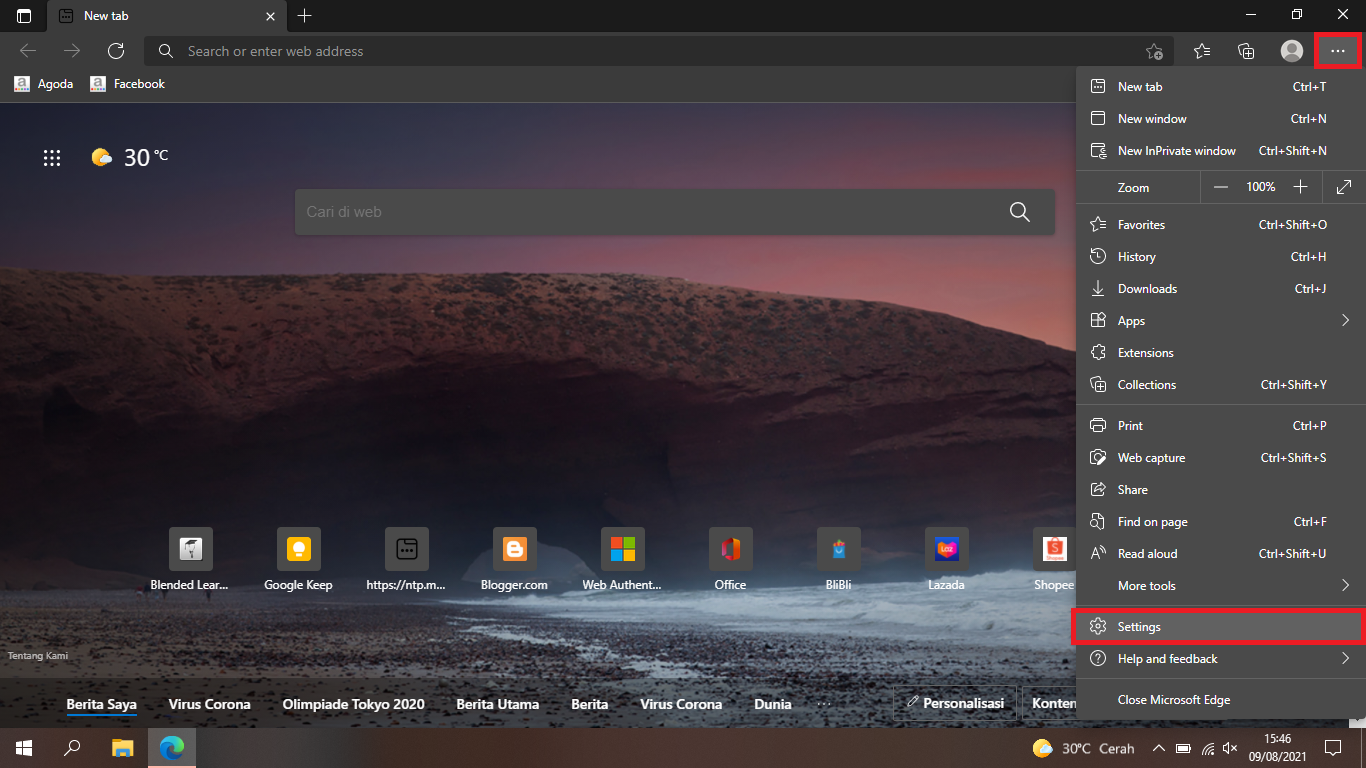
  • Setelah Settings terbuka, klik Privacy, search, and services di bagian kiri. Lalu klik Address bar and search pada bagian Services.

  • Lalu pada Search engine used in the address bar, di klik menu dropdown di sampingnya. Terus pilih Google.

  • Setelah di pilih Google, maka sudah terganti dari Bing Search menjadi Google.

Jumat, 21 Juni 2019


Scribd merupakan salah satu website berbagi dokumen yang terkenal pada saat ini. Dengan adanya Scribd kita dengan mudah mendapatkan dokumen yang kita cari melalui internet dengan format pdf ataupun docx yang mudah di edit. Tetapi disaat kita kerjakan tugas dan ingin mencari contoh format penulisannya di Scribd, malah terbatas oleh preview mode yang memaksa pengguna untuk berlangganan di Scribd.
Dikatakan pada Scribd, jika ingin 1 bulan percobaan gratis kalian harus memasukan data kartu kredit/debit agar mudah memperpanjang berlangganannya dengan biaya Rp 70.000/bulan, kita akan mendapatkan fasilitas buku, audiobook, majalah, dokumen dan lain-lain yang tidak terbatas. Masalahnya kita hanya membutuhkan dokumen saja secara gratis tanpa membutuhkan fasilitas buku, audiobook, dan lain-lain. 

Inilah caranya download dokumen di Scribd secara gratis tanpa berlangganan:
  • Pertama kalian buka dulu dokumen mana yang mau di download, lalu klik sign in (terletak di pojok kanan atas) dan pilih mau lanjut ke akun Scribd menggunakan Facebook atau Google atau e-mail.
  • Setelah sign in, kalian klik tombol download pada pojok kiri atas dari dokumen tersebut.
  • Selanjutnya kalian pilih ‘Upload Now’.
  • Selanjutnya kalian klik ‘Select Documents To Upload’ dan pilih dokumen yang kalian akan upload.Cara ini seperti sistem barter antar dokumen, jadi setelah kalian upload dokumen maka kalian bisa download dokumen yang kalian pilih tadi. Cara liciknya kalian bisa upload dokumen yang isinya sembarangan dengan minimal 2 paragraf dan terpenting tipe filenya pdf, txt, doc, ppt, xls, docx, dan lain-lain.
  • Setelah kalian upload filenya, isi ‘Title’ dan ‘Description’ sesuai dokumen yang kalian upload atau isi dengan sembarang. Setelah itu kalian klik ‘Done’.
  • Terakhir kalian tinggal pilih tipe dokumen yang kalian inginkan. Pilih DOC kalau ingin edit dokumennya di Word. Pilih PDF jika ingin di baca dan di print/copy. Pilih TXT jika ingin ukuran file kecil dan hanya ada tulisan saja tanpa ada format. Lalu pilih Download dan dokumen pun terdownload.

Cara di atas hanya berlaku satu kali upload untuk satu dokumen, jika kalian ingin mendownload dokumen lainnya kalian upload lagi dokumen kalian. Cara di atas juga bisa digunakan pada ponsel Android maupun iOS dengan cara yang sama. Itulah cara download dokumen gratis di Scribd tanpa berlangganan, semoga bermanfaat buat kalian semua.

Minggu, 24 Februari 2019

Mungkin kalian pernah merasakan hal yang begitu mengganggu di saat browsing, terutama pengguna Google Chrome yaitu tab yang kita buka tiba-tiba reload sendiri saat pindah ke tab lain. Niatnya sih baik agar Chrome tidak memakan banyak RAM, sehingga tab yang tidak sering digunakan dimatikan otomatis. Tapi di saat kita bekerja ataupun kerjakan tugas kan banyak membuka tab yang penting, dan gak ingin web tersebut reload ulang kembali. Kali ini saya ingin membagikan tutorial untuk mengatasi tab reload sendiri di Chrome, inilah caranya.

  • Lalu pada automatic tab discarding pilih disabled, relaunch Chrome. Maka tab yang kalian buka tidak reload sendiri lagi, tetapi Chrome akan memakan lebih banyak RAM kalian jadi gunakan setting ini jika RAM kalian 4 GB atau lebih.

Itulah tutorial untuk mengatasi tab reload sendiri di Chrome PC, semoga bermanfaat untuk kalian semua. Sekian.

Kamis, 20 Desember 2018

Saat ini merupakan zaman modern, dimana semua pekerjaan dan berkas-berkas disimpan dalam bentuk file di dalam komputer. Termasuk tugas-tugas yang diberikan oleh guru ataupun dosen, tetapi kadang jawaban dari tugas tersebut berasal dari buku ataupun website yang tidak bisa dicopy tulisannya. Terpaksa kalian akan mengetik kembali teks tersebut, hal tersebut akan mempersulit kalian dalam mengerjakannya. Solusinya adalah dengan memanfaatkan aplikasi OCR atau Optical Character Recognition sehingga kalian hanya memfoto buku tersebut atau men-screenshot website tersebut dan aplikasi OCR akan mengubahnya menjadi teks yang bisa di edit.

Selain membantu kalian mengerjakan tugas, OCR juga dapat digunakan untuk mendigitalkan dokumen-dokumen kertas yang penting seperti buku, proposal, skripsi, laporan dan lain-lain dengan cepat. Sehingga kalian akan mengurangi penggunaan kertas dan dokumen tersebut akan terlindungi dari kehilangan, kebakaran, bahkan banjir. Itulah manfaat dari aplikasi OCR dan salah satu aplikasi OCR terbaik dan gratis adalah Google Drive. Bukan hanya tempat untuk menyimpan file di cloud tetapi Google Drive bisa juga digunakan sebagai aplikasi OCR. Inilah caranya mengubah foto atau gambar menjadi teks yang bisa di edit melalui Google Drive.
  • Pertama kalian foto dulu dokumen yang akan diubah. Syaratnya adalah gambar harus jelas agar hasilnya bagus, berekstensi .JPEG, .PNG, .GIF, ataupun .PDF dan memiliki ukuran maksimal 2 MB serta gambar harus potrait tidak landscape. Usahakan juga crop hanya bagian yang akan digunakan saja. Contohnya seperti berikut.
  • Lalu login ke Google Drive dengan akun gmail kalian dan upload gambar tersebut ke Google Drive. Caranya klik baru, lalu upload file dan pilih gambar kalian.
  • Setelah gambar sukses di upload, klik kanan file gambar → pilih Buka dengan → pilih Google Dokumen. Maka akan terbuka tab baru dimana hasil convert dari gambar menjadi teks berhasil.
  • File teks tersebut bisa kalian temukan di folder Google Drive kalian dengan nama yang sama dengan gambar kalian, tetapi berekstensi .docx yang bisa kalian download dan edit di Microsoft Word.

Itulah cara merubah foto atau pdf menjadi teks yang bisa di edit pada Microsoft Word. Semoga bermanfaat untuk kalian semua dan bisa dipakai di kehidupan kalian. Sekian.

Senin, 20 Agustus 2018


Internet saat ini merupakan hal yang wajib dan penting bagi seluruh masyarakat di dunia. Kenapa hal itu bisa terjadi? Karena dengan internet semua informasi dari seluruh dunia bisa kalian akses hanya bermodalkan smartphone. Informasi yang didapat itu sebagian besar berasal dari berbagai website, mulai dari media sosial, media berita, forum online, blog, dan lain-lain. Informasi tersebut bisa saja mengandung hal yang positif, negatif, maupun keduanya.

Tetapi terdapat website yang diblokir oleh kominfo disebabkan oleh kontennya yang mengandung hal yang negatif seperti pornografi, pembajakan, SARA, dll. Padahal dari beberapa website yang diblokir tersebut memiliki sisi bermanfaat bagi pengunjungnya hingga menjadi website favorit, misalnya saja Reddit dengan salah satu forum online yang terkenal, 4chan, Tumblr, dan lain-lain. Website tersebut bisa saja dibuka dengan VPN, tetapi terkadang VPN membuat lambat kecepatan internet kita dan harus mendownload aplikasinya terpisah dari browser. Hal ini bisa diatasi dengan cara berikut.

  • Pertama kita download dulu Puffin Web Browser di android kalian. Kalian bisa download dengan mengklik link ini Puffin | 19 MB.
  • Setelah di download, buka puffin-nya. Sekarang kalian bisa membuka website yang diblokir. Tapi ingat gunakan internet dengan bijak, bukalah website yang terblokir tersebut untuk mengambil hal positifnya.

Itulah caranya membuka website yang terblokir di android tanpa VPN, semoga bermanfaat untuk kalian semua dan memanfaatkannya dalam hal yang baik.

Rabu, 08 Agustus 2018


Notifikasi yang diberikan oleh website merupakan hal yang penting bagi pemilik website dan juga pengunjungnya. Dengan adanya notifikasi tersebut pengunjung setia website akan tau apakah ada artikel baru yang diberikan oleh sang penulis. Hal ini akan menaikan jumlah pengunjung websitenya, dan memberikan keuntungan pada kedua belah pihak.

Tetapi masih banyak pengguna yang tidak berhati-hati pada beberapa website yang meminta mereka untuk menyalakan notifikasi untuk websitenya tersebut. Beberapa website tersebut biasanya tidak sengaja terbuka yang berasal dari iklan pop-up. Jika kalian izinkan notifikasi tersebut, maka setiap hari kalian akan diberikan notifikasi yang mengganggu seperti gambar di atas. Notifikasi tersebut bisa saja memberikan kalian website phising ataupun memberikan kalian virus jika kalian tidak sengaja meng-kliknya. Jadi inilah cara untuk menghilangkan notifikasi tersebut.

  • Pertama kalian klik titik 3 yang ada di pojok kanan dan pilih Setelan, seperti gambar di bawah ini.

  • Setelah itu kalian pilih Setelan Situs, dan pilih Notifikasi.

  • Pada pilihan Diizinkan, pilihlah website yang memberikan kalian notifikasi. Lalu pilih Notifikasi pada pilihan izin, dan pilih Blokir. 

Itulah caranya menghilangkan notifikasi website yang mengganggu pada Google Chrome. Mudah-mudahan tutorial ini membantu kalian semua, dan tetap berhati-hati dalam membuka internet.

Sabtu, 04 Agustus 2018


Saat ini penyimpanan file sangat penting bagi kita semua, dan makin hari makin bertambah besar permintaannya. Mulai dari aplikasi atau software yang digunakan sehari-hari, file windows, hingga game yang memerlukan kapasitas penyimpanan yang tidak sedikit. Hal ini akan membuat masalah ketika kalian ingin menyimpan dokumen penting, foto, hingga video tetapi kapasitasnya tidak cukup. Selain itu hard disk atau SSD yang dipakai untuk menyimpan file tersebut mempunyai batasan umur pemakaian. Jika umur dari hard disk atau SSD habis, maka file yang ada di dalamnya pun akan hilang. Cara memprediksi umur HDD kalian bisa melihat artikel disini. 

Hal-hal seperti itulah yang membuat kita takut akan kehilangan file penting. Itulah pentingnya backup  file (cadangkan) secara rutin, mau ke hard disk eksternal, flashdisk, maupun cloud storage. Pilihan tempat backup ini mempunyai kelebihan maupun kekurangannya tersendiri. Hard disk eksternal mempunyai kelemahan yaitu rawannya kehilangan data jika terjatuh ataupun tergoncang, sedangkan flashdisk gampang hilang. Karena alasan tersebut kita akan lebih memilih cloud storage salah satunya adalah Google Drive. Berikut merupakan kelebihan Google Drive dari media penyimpanan lainnya.

  • Layanan penyimpanan yang berbasiskan cloud
Google Drive merupakan salah satu layanan penyimpanan yang berbasiskan cloud, dimana file yang di upload akan tersimpan di server storage Google. File tersebut dapat diakses dimana pun dan di device manapun asalkan ada internet, sehingga data yang ada tidak mudah hilang karena tidak perlu membawa flash disk, dan tidak mudah rusak.

  • Gratis 15 GB penyimpanan
Inilah salah satu kelebihan Google Drive dibandingkan dengan cloud storage lainnya. Google memberi gratis 15 GB penyimpanan, dan selain itu foto yang disimpan tidak termasuk dari 15 GB tersebut asalkan dengan resolusi tinggi. Sehingga kalian bisa menyimpan foto sebanyak apapun tanpa memikirkan berkurangnya kapasitas penyimpanan. Dibandingkan dengan cloud storage lainnya kapasitas gratis Google Drive merupakan yang paling besar, misalnya Dropbox kalian hanya diberi 2 GB gratis kapasitas penyimpanan, dan OneDrive yang hanya memberi 5 GB gratis kapasitas penyimpanan.

  • Google Drive mempunyai server storage yang bermutu walaupun gratis
Google Drive memiliki server storage yang paling mantap menurut saya, karena kecepatan mendownload file yang ada sama kecepatannya dengan kecepatan internet anda. Seperti contoh gambar di atas, yang satu download file dari Google Drive dan satunya lagi dari Uptobox. Meskipun file yang di download sama, dan memakai koneksi internet yang sama dengan kecepatan yang sama pula tetapi pada saat download file tersebut kecepatannya berbeda. Itulah mengapa server storage berpengaruh dan Google Drive memiliki server storage yang bermutu.

  • File yang tersimpan tidak akan hilang
File yang sudah kalian simpan di Google Drive akan terjamin keamanannya. File tersebut tidak akan corrupt atau rusak ataupun hilang karena tersimpan di server storage Google. Walaupun bergitu terdapat hal yang membuat file kalian hilang yaitu kalian lupa dengan email dan password Google Drive kalian atau Google akan menutup layanan Google Drive.

Itulah dia beberapa kelebihan Google Drive yang sangat bermanfaat bagi yang membutuhkan tempat penyimpanan yang gratis dan aman. Semoga kalian dapat memanfaatkan Google Drive dalam hal yang baik.